




 Machine Learning
 Deep Learning
 MLOps
MLOps ML Systems
 Data Visualization
 Data Analytics
 Data Lake
 Data Warehouse
 Data Mart
 Data Analytics
 Business Intelligence
 Strategische Partnerschaften
 DevOps
 Cloud Migration
 Cloud-native Application Development
 Cloud Architecture
 ETL / ELT
 Data MigrationData Analytics
 Frontend Development
 Backend Development
 Full-Stack Development
 API Development
 iOS
iOS Android
 Cross-Platform
 User Experience Design
 User Interface Design
 Nearshore
 On-Site / Remote


Data Analysis mit Power BI



Data Science

January 26, 2023
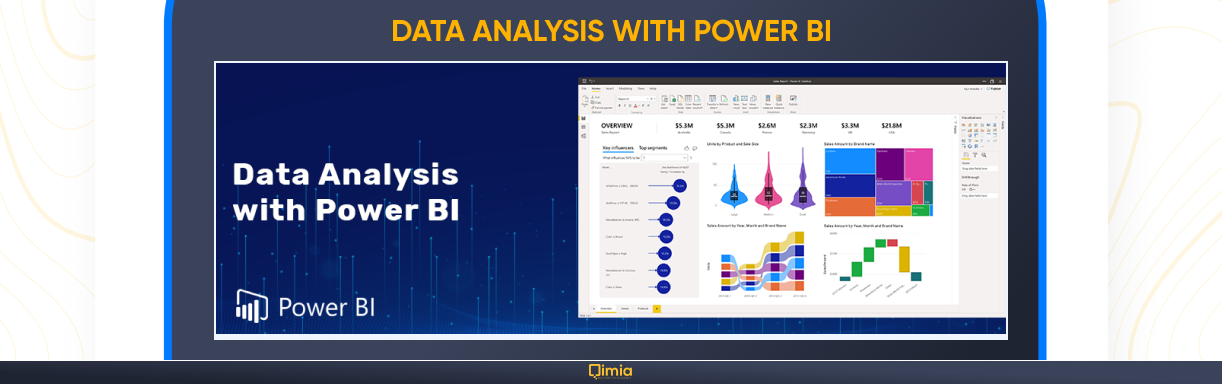
Data Analysis mit Power BI
Willkommen zu einer weiteren Folge unserer MS Azure-Tutorial-Serie. In den vorangegangenen Episoden haben wir Tools der Azure-Cloud wie Data Lake, Key Vault, Synapse und Data Factory vorgestellt. Wir haben diese Tools verwendet, um ein Data Warehouse für den Northwind-Testdatensatz einzurichten. Das Ziel des gesamten Data Warehousing-Prozesses besteht jedoch im Allgemeinen darin, eine effektive Geschäftsanalyse der gegebenen Daten zu ermöglichen. In dieser Tutorial-Episode zeigen wir Ihnen, wie Sie MS Power BI mit der zuvor erstellten Synapse DB verbinden und die Daten visualisieren.
1. Holen Sie die Daten
Sobald Sie Ihren Power BI Desktop installiert haben, können Sie ihn starten und die Daten aus Ihrer Datenquelle abrufen. Gehen Sie auf die Registerkarte Home und klicken Sie auf den Button Daten abrufen. Wählen Sie Azure - Azure SQL Data Warehouse, wenn Sie Ihr Data Warehouse in Synapse eingerichtet haben und betreiben.
Auf der nächsten Seite werden Sie aufgefordert, den Servernamen und die Verbindungsmethode einzugeben. In den meisten Szenarien würden Sie DirectQuery wählen. Alle Abfragen, die Sie in Power BI erstellen, werden mit dieser Methode in die eigentliche Quelle übertragen. Bei der Importmethode hingegen werden die Daten in den lokalen Speicher geladen. Dies ist nur für kleine Testszenarien oder für Daten, die als Dateien gespeichert sind, möglich, da Operationen wie z.B. Joins viel schneller in der Quelle selbst berechnet werden. Auf der nächsten Seite geben Sie den Benutzernamen und das Passwort der Datenbank ein.
Beachten Sie, dass Sie den öffentlichen Zugang aktivieren müssen, um die Daten von Ihrem Synapse DWH abrufen zu können. Daher gehen Sie zur Synapse-Ressource und fügen Ihre Client-IP zur Firewall-Whitelist hinzu.
Jetzt sollten Sie auswählen können, welche Daten Sie verwenden möchten. Hier haben wir uns für alle Tabellen entschieden, die verfügbar sind. Damit ist der "Get Data"-Prozess abgeschlossen.
2. Berichte erstellen
Um einen richtigen Bericht zu erstellen, müssen wir zunächst die Beziehung zwischen den Tabellen festlegen und die Daten vorbereiten.
2.1. Tabelle Beziehungen
Wir haben unser Data Warehouse in Fakten- und Dimensionstabellen gegliedert. Diese sind über Schlüssel miteinander verbunden. Wir müssen diese Verbindung manuell herstellen, wenn Power BI sie nicht automatisch erkannt hat.
Gehen Sie dazu auf die Registerkarte "Modellierung" und wählen Sie "Beziehungen verwalten". Wenn es falsche Referenzen gibt, sollten Sie diese löschen. Für einen ersten Überblick über das Dashboard haben wir die Referenzen zwischen eingeführt:
FactEmployee - DimEmployee
FaktProdukt - DimCategory
2.2. Datenaufbereitung
In diesem kurzen Abschnitt wollen wir sicherstellen, dass Power BI die Spalten so versteht, wie es sollte. Um das zu überprüfen, sollten Sie die verfügbaren Felder durchgehen, die Sie auf der rechten Seite Ihres Panels finden. Bei einigen Feldern kann ein Summensymbol vorhanden sein. Das bedeutet, dass Azure dieses Feld so interpretiert, dass es aggregiert werden soll. Dies geschieht auch bei Feldern wie numerischen IDs oder Koordinaten, die überhaupt keinen Sinn ergeben. Wenn Sie auf einen solchen verdächtigen Kandidaten klicken, können Sie diese Einstellungen im Menü oben ändern. In diesem Fall haben wir die category_id so geändert, dass sie nicht zusammengefasst wird. Sie können auch den Datentyp ändern, wenn er falsch interpretiert wurde.
2.3. Erstellen von Business-to-Business-Berichten
Sie haben vielleicht gesehen, dass das Data Warehouse, das wir erstellt haben, darauf abzielte, einige sehr spezifische Fragen zu beantworten. In einem gewöhnlichen Data Warehouse würden Sie wahrscheinlich allgemeinere Fakten- und Dimensionstabellen haben. Die spezifischen Fragen lassen sich jetzt jedoch sehr schnell beantworten. In Power BI kann Ihr Bericht aus mehreren Seiten bestehen.
Hier haben wir nur eine Übersichtsseite erstellt, die die folgenden vier Fragen beantwortet:
Welcher Mitarbeiter war an wie vielen Aufträgen beteiligt?
Welcher Mitarbeiter war an wie vielen Produktverkäufen beteiligt?
Welche Kategorie eines Produkts wurde wie oft bestellt?
Woher kommen die Kunden und wie viele Aufträge sind mit ihren Städten verbunden?
Außerdem haben wir die Möglichkeit geschaffen, nur bestimmte Länder von Kunden in einem Slicer auszuwählen.
Wir haben das Dashboard erstellt, indem wir die folgenden Felder und Einstellungen ausgewählt haben.
1. und 2. Wir wählen die Visualisierung als geclustertes Säulendiagramm. Wir verwenden die Spalte last_name aus DimEmployee als Achse und die num_orders_affiliated bzw. num_products_affiliated aus der Tabelle FactEmployee als Werte.
3. Auch hier wählen wir die Visualisierung als geclustertes Säulendiagramm. Wir verwenden die Kategorie-Spalte aus DimCategory als Achse und die times_ordered aus der Tabelle FactProducts als Wert.
4. Um den Standort des Kunden zu zeigen, haben wir FactCustomer genommen. Hier erstellen wir zunächst eine Übersichtskarte, indem wir das Kartenbild und die Spalte Stadt als Feld von Interesse wählen. Außerdem wählen wir ein gestapeltes Balkendiagramm und fügen die Spalte Stadt als Achse und total_orders als Werte hinzu. Oftmals möchten Sie Ihre Daten aufteilen, um den Bericht auf einige wenige Unterauswahlen zu konzentrieren. Daher wählen wir das Slicer-Visual und fügen die Länderspalte als Feld hinzu. In den Optionen des Slicers deaktivieren wir die Mehrfachauswahl mit Strg. und aktivieren die Option "Alles anzeigen".
2.4. Veröffentlichen Sie den Bericht
Nachdem wir nun einen Bericht erstellt haben, der einige spezifische Fragen beantwortet, können wir diese Visualisierungen auch mit unseren Teammitgliedern teilen. Gehen Sie dazu auf die Power BI Online-Landing Page Power BI landing Online-Landingpage und registrieren Sie sich dort. Innerhalb Ihres Power BI online haben Sie Zugriff auf Ihren persönlichen Arbeitsbereich "Mein Arbeitsbereich". Sie können auch neue Arbeitsbereiche erstellen und Ihren Kollegen Zugang gewähren. Wenn Sie zum Power BI-Desktop zurückkehren, sehen Sie auf der Registerkarte "Home" einen Button "Veröffentlichen". Wenn Sie auf diese Schaltfläche klicken, können Sie Ihren Bericht in einem Arbeitsbereich veröffentlichen, auf den Sie Zugriff haben. Hier haben wir einen QimiaTest-Arbeitsbereich erstellt.
Auf diesen QimiaTest-Arbeitsbereich und den Northwind-Bericht können Sie jetzt in der Online-Version zugreifen.
Sie können auch ein Dashboard in Ihrem Arbeitsbereich erstellen. Das Dashboard ist ein einseitiger Überblick über mehrere Berichte. Sie können auch einen beschreibenden Text oder Links zum Dashboard hinzufügen.
Um Ihr Bildmaterial in ein solches Dashboard einzubinden, müssen Sie diesen Bericht eingeben. Wenn Sie auf die Zahlen klicken, die Sie präsentieren möchten, können Sie den Button "Bildmaterial anheften" wählen. Dadurch wird das Bildmaterial in dem von Ihnen gewählten Dashboard angezeigt.
Seien Sie vorsichtig! Einige der Optionen, die Sie zuvor im Bericht ausgewählt haben, werden möglicherweise im Dashboard zurückgesetzt. Sie können jedoch auch auf der Dashboard-Ebene noch Details wie die Anzeige von Titeln oder Untertiteln bearbeiten.
Einpacken
Dies ist der Abschluss unseres Tutorials über Data Analytics mit Power BI. Wir haben Eigenschaften wie die Verwaltung von Tabellenbeziehungen, die Veröffentlichung von Berichten oder die Verwendung von Azure Synapse als Datenquelle mit aktivierter DirectQuery-Option behandelt. Wir betonen noch einmal, dass die Hauptarbeit dieser Berichte in einem geeigneten Data Warehouse liegt. Sobald die Daten in einem Sternschema leicht zugänglich sind, ist eine zeitaufwändige Analyse und Algebra in einem Analysetool wie Power BI nicht mehr nötig. Stattdessen können Sie sich darauf konzentrieren, schöne Visualisierungen mit den Daten zu erstellen. Wenn Sie sich dafür interessieren, wie man ein solches fortgeschrittenes Data Warehousing durchführt und was die besten Praktiken sind, dann schauen Sie einfach in unserem Channel nach neuen Artikeln! Wir haben eine Serie zu diesem Thema in der Pipeline!
Quellen
Power BI Desktop - herunterladen

zusammenhängende Posts
Data Science
Cloud-Sicherheit: Die Grundlagen und der Status Quo - 2/2
Data Science
Cloud Computing: Die Grundlagen und der Status Quo 1/2
Abonnieren Sie jetzt die frischen Inhalte
Verwandte Blogs
Bleiben Sie mit uns in Verbindung
Wir versorgen Sie mit spannenden Blogs zu aktuellen Themen, Newslettern und vielem mehr




Unsere Expertise
Unser Service
Referenzen


Unsere Marken


